iPhone VPN açılmıyor veya bağlanmıyor: çözümler
Rehber editörü
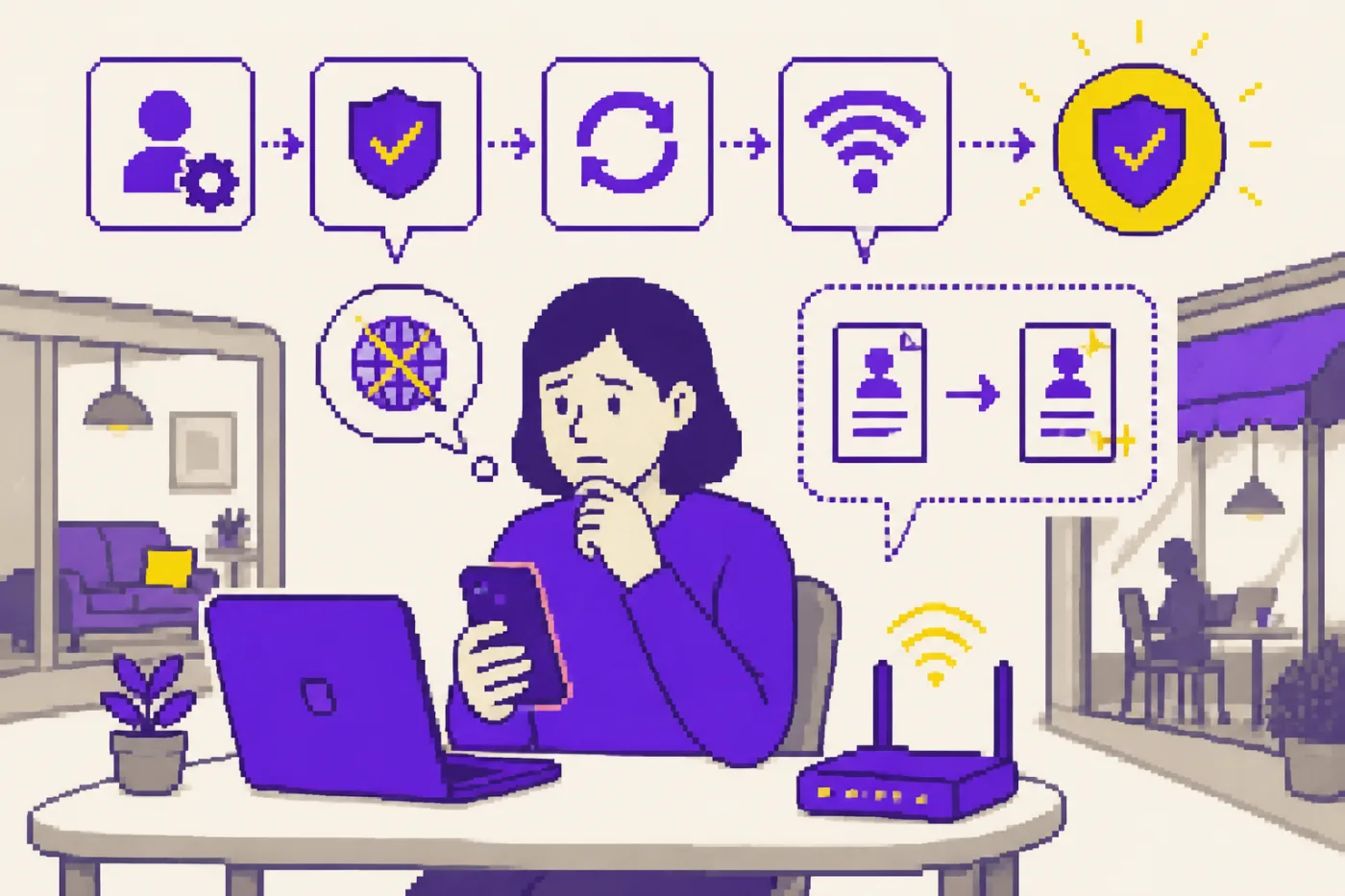
iPhone'da bağlantı kurulmuyorsa sıra genelde şöyle işler: önce profilin ve uygulama izninin yerinde olduğunu doğrulayın, sonra mobil veri ile Wi-Fi arasında geçip deneyin, düzelmezse profili silip yeniden ekleyin. iOS güncellemesinden hemen sonra başlayan sorunlarda da aynı sıra geçerli.
Bir şeyi baştan ayıralım: iPhone'un kendi ayarı ile bir uygulamanın kurduğu profil aynı yerde görünür ama aynı şey değildir. Hangisiyle uğraştığınızı bilmek, hangi adımın size lazım olduğunu belirler.
Bağlanmayan bir iPhone'da kontrol sırası
Adımları atlamadan gidin; her biri bir sonrakinden daha ucuz ve daha az şeyi bozar. Genel bir sırayı cihazda VPN sorunu sayfasında da topladık.
- Ayarlar'da anahtarın açık olduğunu ve profilin listede durduğunu görün.
- Uygulamayı tamamen kapatıp yeniden açın.
- Mobil veriyle deneyin, sonra Wi-Fi ile; farkı not edin.
- Sistem güncellemesi bekliyorsa ya da yeni yapılmışsa, uygulamanın da güncel olduğuna bakın.
- Hâlâ olmuyorsa profili silip yeniden ekleyin.
Profil ve izinler: Ayarlar'da nereye bakılır
Apple'ın platform destek rehberine göre VPN ayarları Ayarlar > Genel > VPN ve Aygıt Yönetimi altında yönetilir. Verizon'un destek sayfası da aynı yolu veriyor: Genel, VPN ve Aygıt Yönetimi, VPN, sonra "VPN Yapılandırması Ekle".
Elle profil ekliyorsanız sunucu adresi, hesap adı ve kimlik doğrulama bilgileri VPN sağlayıcısının ya da ağ yöneticisinin verdiği değerlerle birebir aynı olmalı; Apple rehberi bu değerler için sağlayıcıya başvurmanızı söylüyor. Sunucu adresine ne yazılacağı sorusunun tek cevabı bu: sağlayıcının verdiğini yazın, tahmin ederek ya da başka bir yerden kopyalayarak değil.
Yeni bir uygulama kurduktan sonra iOS ilk bağlantıda VPN yapılandırması ekleme izni ister. Onu reddettiyseniz uygulama bağlanmaz; izni vermek için profili silip yeniden eklemek gerekir.
Güncellemeden sonra bozulan bağlantı
Apple'ın geliştirici forumunda Ekim 2024'te açılan bir başlıkta, iOS 18.1 RC'ye geçen bir kullanıcı IKEv2 ve WireGuard ile bağlantının kurulduğunu ama internete çıkılamadığını, OpenVPN'in ise çalıştığını yazdı. Aynı kullanıcı sonradan sorunun tünel yönlendirme ayarında olduğunu bildirdi, ayrıntı vermedi.
Buradan çıkardığım sonuç şu: "bağlandı ama internet yok" belirtisi çoğu zaman uygulamanın ya da sunucunun yönlendirme ayarına işaret eder, telefonun bozulduğuna değil. Güncelleme sonrası böyle olursa önce uygulamanın yeni sürümüne bakın, sonra profili yenileyin. Tek bir forum başlığı genel kural sayılmaz; her protokol her güncellemede aynı davranmaz.
Mobil veri ile Wi-Fi arasındaki fark
Bir ağda bağlanıp diğerinde bağlanmıyorsa suç genellikle o ağdadır: bazı Wi-Fi ağları, okul ya da iş ağları VPN trafiğini kesebilir. Aynı profille mobil veride çalışıp Wi-Fi'da çalışmıyorsa profili değil ağı değiştirin.
Tersi de olur; mobil veride takılıp Wi-Fi'da çalışabilir. Her iki ağda da olmuyorsa sorun profilde ya da uygulamadadır. Başka bir sunucu ya da protokol seçeneğiniz varsa onu da deneyin, çünkü bazı ağlar yalnızca belirli trafik türlerini engeller. Daha genel bir tanı sırası VPN çalışmıyor sayfasında duruyor.
Profili silip yeniden eklemek
Yukarıdakiler işe yaramadıysa temiz bir başlangıç yapın. Bu, çoğu bozuk profil sorununu giderir ve ayarlarınızı yeniden girmeniz dışında bir şeyi kaybettirmez.
- Ayarlar > Genel > VPN ve Aygıt Yönetimi > VPN yolunu açın ve ilgili profilin yanındaki bilgi simgesinden VPN'i silin.
- Uygulamayı kapatın, gerekirse silip yeniden kurun.
- Uygulamayı açın, anahtarınızı ya da hesabınızı yeniden girin.
- iOS izin sorduğunda "İzin Ver" deyin ve Face ID ya da şifrenizi onaylayın.
- Bağlanın ve bir site açarak çalıştığını doğrulayın.
Hangi VPN kullanılır: bakılacak ölçütler
Bu sitenin sahibi Kurtarma Key adlı kendi hizmetini satıyor; aşağıda hizmetleri sıralamıyorum, yalnızca sizin kontrol edebileceğiniz ölçütleri veriyorum.
Önce şunu bilin: Apple'ın platform rehberine göre iPhone ve iPad'de L2TP, IKEv2 ve IPSec bağlantıları için yerleşik destek var. Yani iPhone'un kendi VPN'i, kurmanız gereken bir sunucu bilgisi gerektiren bir istemcidir; kendi başına size hizmet vermez. VLESS gibi protokoller için ayrı bir istemci uygulaması gerekir.
- Protokol: hizmetin hangi protokolü sunduğunu ve cihazınızdaki istemcinin onu destekleyip desteklemediğini kontrol edin.
- Kayıt politikası: sağlayıcı kayıt tutmuyorsa bunu sitesinde açıkça yazmalı; yazmıyorsa varsayım yapmayın.
- Nerede çalıştığı: sizin ağınızda denemeden bilemezsiniz, bu yüzden ücretsiz deneme önemlidir.
- Cihaz sayısı ve fiyat: kaç cihazda kullanabileceğinizi ve deneme bitince ne olacağını öğrenin.
- Destek: size nasıl ulaşılacağı yazmalı.
Kurtarma Key bu ölçütlerde nerede duruyor
Kurtarma Key VLESS protokolüne dayanıyor, anahtarı Telegram botu veriyor ve aynı anda en fazla 5 cihazda çalışıyor. Kendi uygulaması yok, anahtar ücretsiz VLESS istemcilerinde kullanılıyor; yani bir istemci kurmanız şart. Sunucu hızı tablosu yayınlamıyoruz, hız ve kayıt konusunda söz vermek yerine on günlük ücretsiz denemeyle kendi ağınızda denemenizi öneriyorum. Ücretsiz hizmetlerin neden düştüğünü ücretsiz deneme sayfasında anlattık.
Telegram botunu açın (@kurtarma_key_bot): kişisel VLESS anahtarınızı ve on gün ücretsiz kullanımı alın. Bot anahtarı kuracağınız istemciyi de gösterir; siz anahtarı istemciye ekleyip iPhone'da izin penceresini onaylarsınız.
Bu sayfa, Mert Aksoy tarafından yapay zekâ desteğiyle, hizmetin kendi ayarları ve yukarıda adı geçen kaynaklarla hazırlandı.